Mostrando postagens com marcador Blender. Mostrar todas as postagens

quarta-feira, 24 de setembro de 2014

Criando uma cena de cidade realista em 3D


Esse é um ótimo tutorial de 7 minutos que aborda uma maneira de criar uma cidade realista em 3D. O programa abordado é o Blender.
Para criação dos prédios da cidade o autor do tutorial utiliza um mapa prévio, é o grande pulo do gato para a modelagem das cidades. Outra coisa muito importante desse tuto é que ele também ensina a produzir um efeito "fog" (literalmente uma neblina digital muito usada para dar uma ideia de profundidade entre outros).


Boa sorte!


quinta-feira, 18 de setembro de 2014

Como criar Nuvens realistas no Blender


O resultado do tutorial.

Já pensou em criar nuvens ultrarrealistas sem utilizar texturas no Blender? Andrew Price do Blender Guru acaba de lançar mais um tutorial avançado de como criar um cenário de nuvens no Blender 3D utilizando modelagem.

Assista o tutorial:


Boa sorte!

terça-feira, 9 de setembro de 2014

Modelagem de uma personagem Mangá no Blender 3D

Olá Pessoal, estou de volta com novas indicações de ótimos tutoriais de Computação Gráfica 3D e dessa vez lhes apresento uma lista de tutorais de modelagem orgânica feminina no estilo Mangá!

O curso online foi produzido pelo artista Daniel Kreuter. Abaixo segue a playlist com por volta de 25 vídeos de treinamento para modelar a personagem.


Boa sorte a todos que irão seguir o tutorial e qualquer coisa perguntem nos comentários que irei fazer o possível em ajudar.

Nilson Juba

Tutorial Intermediário 

domingo, 21 de fevereiro de 2010

Rigging facial com Lattice - Tutoriais Recomendados

Pessoal estou recomendando este tutorial, pois ele é um dos melhores tutoriais de rigging facial.
O autor Paul Caggeggi, usa lattice para fazer o rigging da sobrancelha e dos lábios.
Veja o resultado final:


Gostou, veja o tutorial.

TPD WIP July 2009 from Paul Caggegi on Vimeo.


Divirtam-se.....

terça-feira, 29 de dezembro de 2009

Tutorial de Desfoque de Movimento (Motion Blur)

Introdução

A renderização padrão do Blender é renderizada como sequência de imagens perfeitamente estáticas. Já com desfoque de movimento (que em inglês é Motion Blur) as imagens dão a impressão de movimento. Veja a diferença sem desfoque e com desfoque:


Como Aplicar

Para aplicar o Motion Blur tem duas formas:
1. Nas configurações Cena (que não é muito apropriado, pois na animação em cada frame ele capta todos os movimentos para aplicar os movimentos, e sendo assim ele duplica o tempo de renderização)
2. E com Nodes Editor, que é recomendado por não intervir no tempo da renderização. E será abordado neste tutorial.
Se você não souber de Nodes Editor veja este tutorial para iniciantes: http://computacaograficabrasil.com/tutoriais/40-blender3d/90-introducao-ao-blender-nodes.html

Para fazer o desfoque, abra o Blender e no frame 1, com o cubo selecionado de “I” e escolha Loc (a primeira opção).


Agora na visão da câmera (tecle 0), no frame 20 tecle G+Y e logo em seguida 9. E com o cubo ainda selecionado de “I” e escolha Loc como antes.


Agora volte no frame 1 e de Alt+A para ver o resultado da animação.
Agora vamos entrar no Nodes Editor. Agora na Window Type escolha a opção Node Editor.


Agora clique na segunda caixa onde tem um rosto e depois em Use Nodes.


Feito isso terá duas caixas, a Render Layer e a Composite. Agora para colocar o desfoque na caixa do Render Layer terá que ter a opção Speed. Mas la só tem Image, Alpha e Z. E para colocar a opção Speed terá que ir em Scene (F10) e ir na aba Render Layers e embaixo terá vários botões, clique no terceiro. Como na imagem.


Pronto, agora adicione o filtro Vector Blur (Add+Filter+Vector Blur).


Desabilite a ligação da Image do Render Layer com a Image do Composite. Agora veja se no Vector Blur a opção Image esta ligada com a opção Image do Render Layer, se não estiver ligue-a. Embaixo da opção Image do Vector Blur tem a opção Z, ligue ela com a opção Z do Render Layer e ligue também a Speed do Vector Blur com a Speed do Render Layer.


Agora ligue a opção Image do lado direito do Vector Blur com a Image da Composite.


Agora em Scene (F10), na aba Anim clique em Composite (sem este botão ligado não ira aparecer no render o efeito).


Você também pode brincar um pouco alterando os valores do Vector Blur no Samples, para deixar um desfoque maior.
Agora vá ao frame 10 e tecle F12 para ver o resultado no render.


Quanto mais rápidos movimentos, mais desfoque terá a cena!

Se você renderizar a animação, o desfoque vai aumentar no frame 10 e diminuir no frame 20.
Valew


<

segunda-feira, 28 de dezembro de 2009

Tutorial de Blender: Como modelar um Casco de Caracol

Tutorial sobre Blender 2.49, ensina como modelar um casco de caracol.

São duas partes:

Parte 1:


Parte 2:


Valew

domingo, 20 de setembro de 2009

Tutorial de Blender: Modelando e Renderizando uma Lapiseira

Neste tutorial vamos modelar e renderizar uma lapiseira. O tutorial esta divido em 3 partes, na 1° parte é sobre a modelagem, 2° parte é sobre os materiais e a 3° parte é sobre a renderização.


Parte 1


Parte 2


Parte 3


Clique aqui para dar download do arquivo blend.

quinta-feira, 17 de setembro de 2009

Tutorial Blender: Fundo Transparente

Este é o primeiro tutorial em vídeo nosso. O assunto deste tutorial é sobre renderização com fundo transparente, próprio para exportar para programas como Photoshop e Gimp e outros.


Para dar download do arquivo blend. Clique aqui!

por Nilson Juba e Jeff Israel

quarta-feira, 4 de fevereiro de 2009

Tutorial no Blender: Fazendo uma simples Mão Cartoon!Parte1


Por Nilsonjuba

Neste tutorial vamos aprender a fazer uma simples mão cartoon bem elaborada no Blender. 
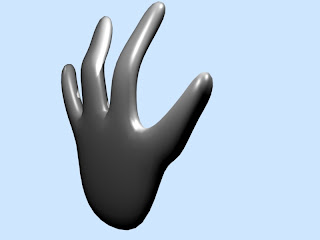
Lembre que vamos usar apenas Extrude E, Rotate R e Size S! 

Apague o cubo padrão, delete + enter!
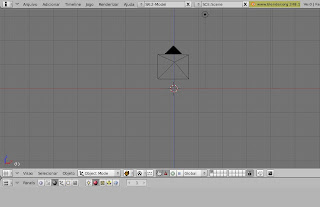

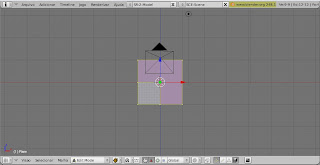
Em Num Pad 1, adicione um plano, add + mesh + plane.
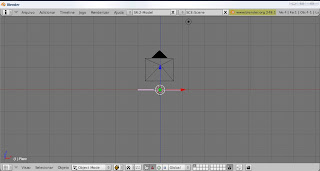

Vá para Num Pad 3, com o plane selecionado tecle “R”, e rotacione em 90°.
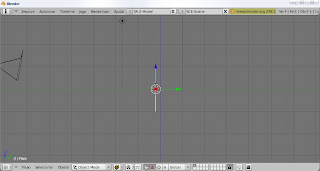

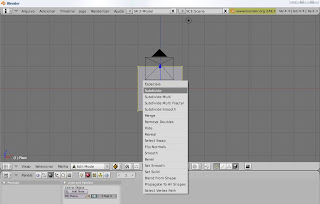
Volte para Num Pad 1, em Edit Mode “Tab” tecle a letra “W”, e clique em Subdivide, o resultado ficara como na imagem abaixo.   
 

Tecle “A” para deselecionar os vértices, após isso selecione os dois vértices do lado esquerdo e pressione “R” e rode como na imagem.
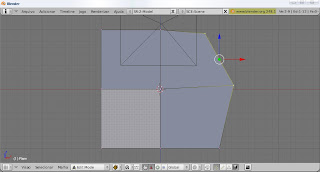

Após isso pressione a tecla “E” e clique em Only Edges, depois arraste com mostra a imagem, feito isso diminua com “S” os vértices da ponta, pois este será o polegar.
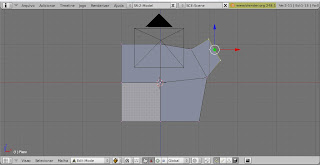

Faça mais duas Extrusões como a primeira e também diminua as pontas! Como na imagem.


 O mesmo jeito que você fez o outro dedo faça o mesmo nesse, mas mais esticado como na imagem!
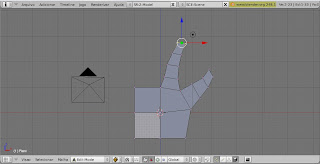

Faça a mesma coisa com outro dedo, mas diminua a base
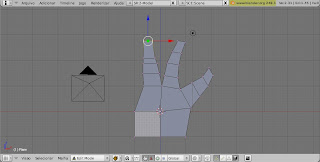

Agora com o outro dedo, rotacione a base com “R” e diminua com “S”!
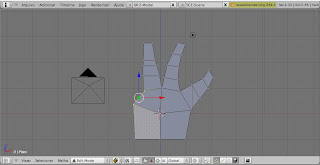

E agora faça a extrusão diminuindo. Como na imagem!
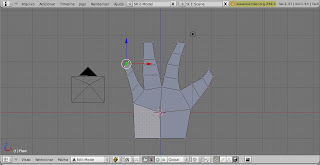

Agora na base da mão arrume as pontas, clique em uma das pontas e com a letra “G” arrume como na imagem, faça o mesmo na outra ponta!
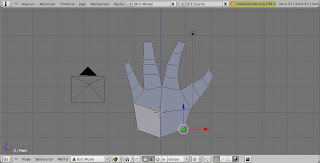

Agora tecle “A” para selecionar tudo.
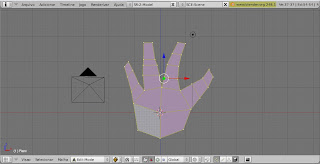

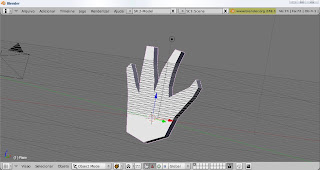
Em Num Pad 3, com os vértices selecionados tecle “E” mas em vez de Only Edges clique em Regiom. Posicione a parte extraída como na imagem.
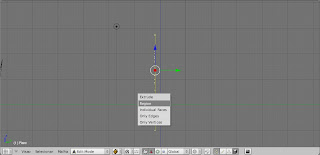
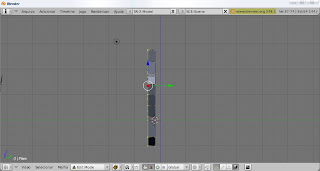
Vá para Num Pad 1, e tecle Tab, e veja que o aspecto da nossa mão esta quadrada! 

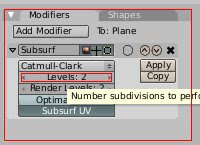
 Vá para a visão frontal em Editing (F9), e na janela Modifiers, adicione o modificador Subsurf, com ele adicionado mude os Levels de 1 para 2, como na imagem.

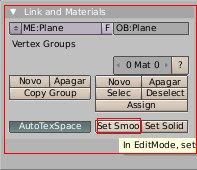
E na janela Link and Materials, clique em Set Smooth, como na imagem.

Agora vamos dar uma ajeitadinha na mão, com “B” vamos selecionar todas as pontas do dos dedos como na imagem, e com “G” empurrar para o lado e "R" para rodar para ficar como nesta segunda imagem.
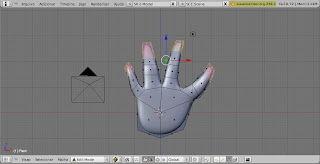
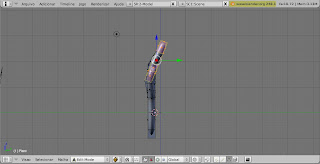
 

Acabamos por ai o nosso tutorial e não percam a segunda parte que texturizaremos a nossa mão!

Valeu!